JavaScript is disabled. For a better experience, please enable JavaScript in your browser before proceeding.
You are using an out of date browser. It may not display this or other websites correctly.
You should upgrade or use an
alternative browser .
Fungsi tool dasar satu persatu, untuk yang masih newbie photoshop
Di Thread satunya lagi ada tutorial mengedit/memanipulasi gambar, nah disini penjelasan fungsi masing-masing tool, jadi dasar banget
Re: Tool dasar, ini fungsinya satu persatu,untuk yang masih newbie photoshop
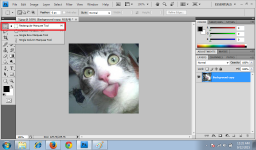
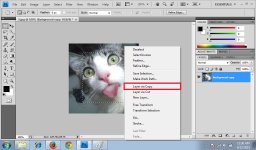
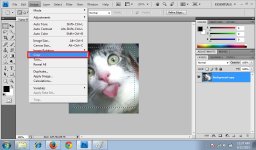
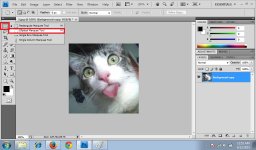
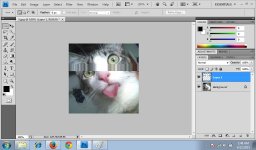
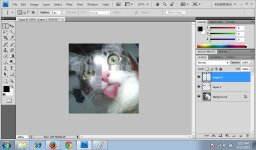
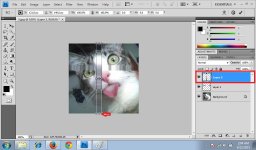
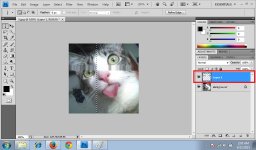
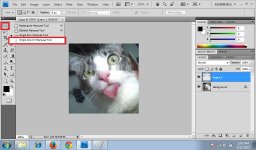
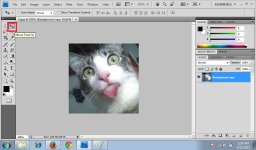
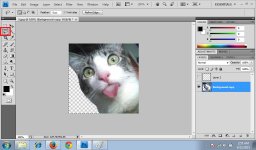
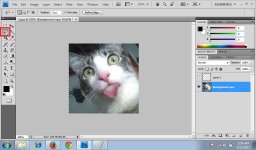
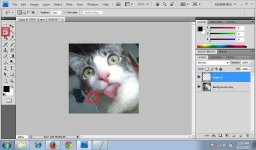
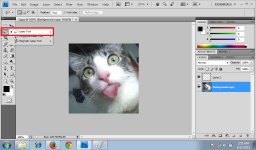
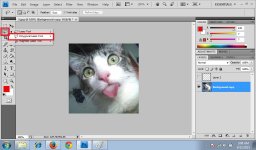
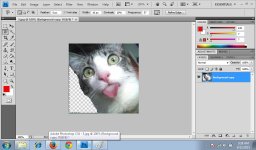
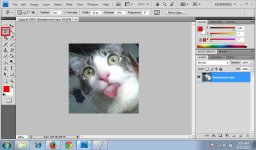
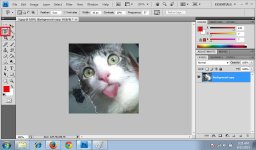
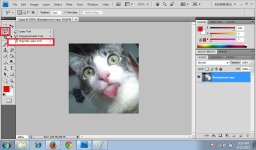
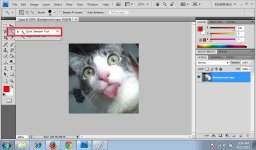
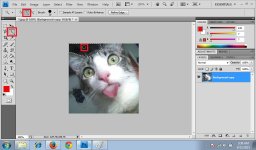
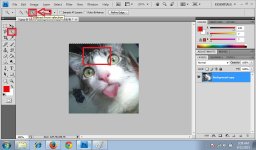
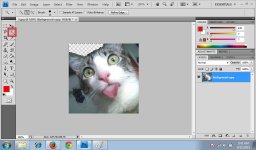
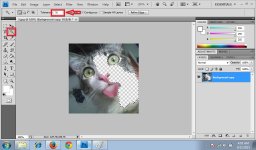
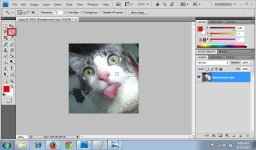
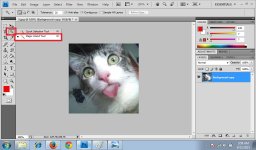
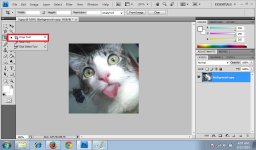
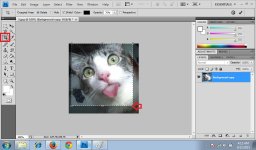
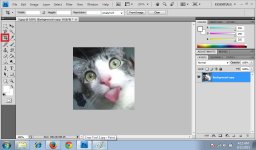
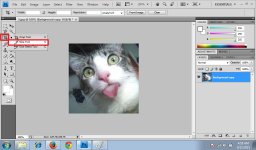
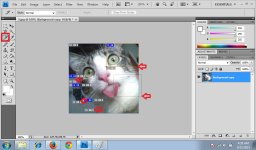
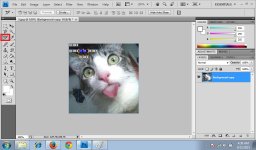
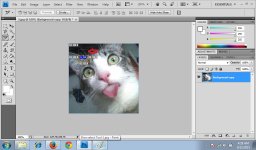
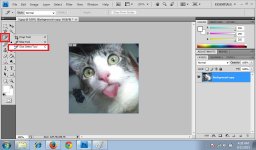
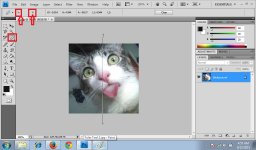
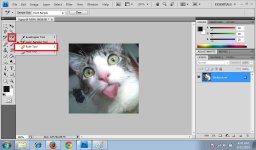
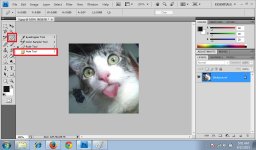
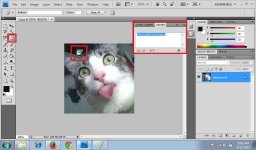
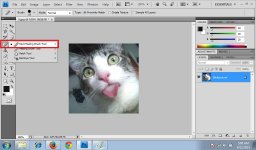
Rectangular Marquee Tool :
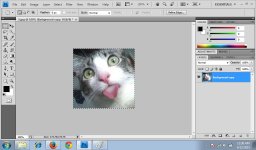
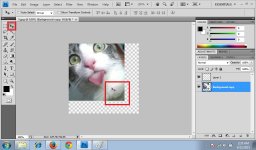
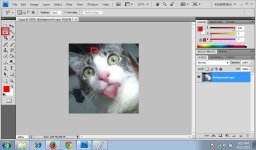
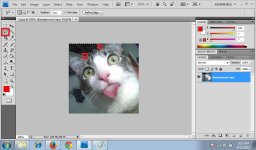
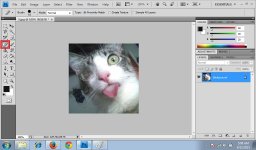
Berfungsi untuk Memblok area yang diinginkan, misalnya untuk mencopy area yang diingikan
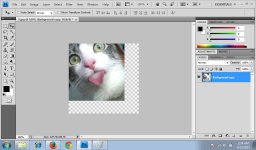
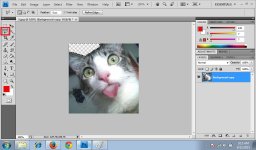
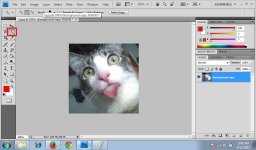
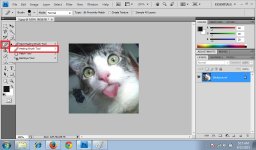
atau memotong
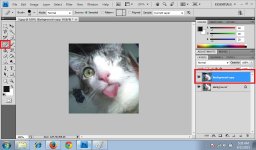
hasil
Rectangular Marquee Tool.png
263.7 KB
· Views: 361
Rectangular Marquee Tool 2.jpg
142.7 KB
· Views: 396
Rectangular Marquee Tool 3.jpg
146.5 KB
· Views: 304
Rectangular Marquee Tool 4.jpg
123.8 KB
· Views: 350
Last edited: Sep 22, 2015
Re: Tool dasar, ini fungsinya satu persatu,untuk yang masih newbie photoshop
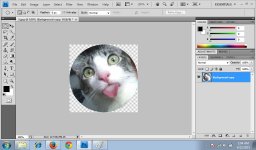
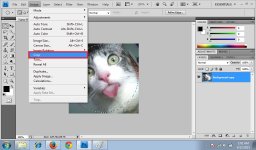
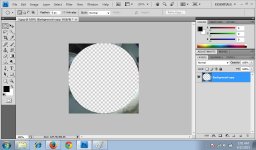
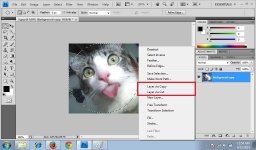
Elliptical Marquee Tool
Berfungsi untuk Memblok area yang diinginkan dengan ukuran bulat atau elips, misalnya untuk mencopy area yang diingikan
hasil
atau anda dapat memotongnya
hasil
Elliptical Marquee Tool 5.jpg
130.1 KB
· Views: 332
Elliptical Marquee Tool 4.jpg
146 KB
· Views: 376
Elliptical Marquee Tool 3.jpg
143.5 KB
· Views: 382
Elliptical Marquee Tool 2.jpg
148.4 KB
· Views: 355
Elliptical Marquee Tool 1.jpg
135 KB
· Views: 360
Re: Tool dasar, ini fungsinya satu persatu,untuk yang masih newbie photoshop
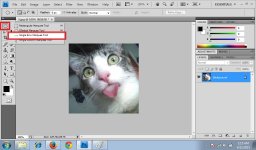
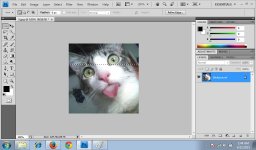
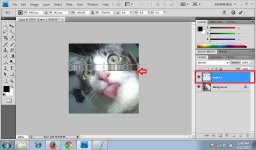
Single Row Marquee Tool
Berfungsi untuk membuat seleksi satu garis yang berbentuk horizontal pada gambar setinggi satu pixel
contoh:
pilih dgn CTRL+C
lalu paste CTRL+V dan tarik bagian pinggir
Hasil
Single Row Marquee Tool 1.jpg
133 KB
· Views: 448
Single Row Marquee Tool 2.jpg
123 KB
· Views: 359
Single Row Marquee Tool 3.jpg
130.5 KB
· Views: 322
Single Row Marquee Tool 4.jpg
125.1 KB
· Views: 315
Re: Tool dasar, ini fungsinya satu persatu,untuk yang masih newbie photoshop
Single Column Marquee Tool
Berfungsi untuk membuat seleksi satu garis yang berbentuk vertikal pada gambar setinggi satu pixel
contoh
pilih dgn CTRL+C
lalu paste/tempel CTRL+V dan tarik dgn mouse
Hasil
Single Column Marquee Tool 4.jpg
127.1 KB
· Views: 301
Single Column Marquee Tool 3.jpg
132.5 KB
· Views: 326
Single Column Marquee Tool 2.jpg
128.1 KB
· Views: 345
Single Column Marquee Tool 1.jpg
135.7 KB
· Views: 339
Re: Tool dasar, ini fungsinya satu persatu,untuk yang masih newbie photoshop
Move Tool
Berfungsi untuk menggeser dan memindahkan seleksi, guides dan layer yang sedang aktif
contoh:
klik dgn menggunakan tombol kiri mouse dan tarik/geser
hasil
Move Tool 1.jpg
127.6 KB
· Views: 290
Move Tool 2.jpg
137.3 KB
· Views: 355
Move Tool 3.jpg
133.6 KB
· Views: 312
Re: Tool dasar, ini fungsinya satu persatu,untuk yang masih newbie photoshop
Lasoo tool
Berfungsi untuk membuat seleksi pada gambar dengan menggambar pola bebas
contoh: menghilangkan background
gunakan tombol kiri mouse dengan menggeser sambil menejannya
setelah selasai menggarisnya
anda dapat tekan tombol delete
Hasil
Lasso Tool 4.jpg
130.9 KB
· Views: 292
Lasso Tool 3.jpg
127.5 KB
· Views: 305
Lasso Tool 2.jpg
124.9 KB
· Views: 306
Lasso Tool 1.jpg
130.2 KB
· Views: 347
Re: Tool dasar, ini fungsinya satu persatu,untuk yang masih newbie photoshop
Polygonal Lasoo Tool
Berfungsi untuk membuat seleksi pada gambar dengan menggambar pola polygon atau segi banyak yang berupa garis patah-patah
contoh: menghilangkan background
saat mnarik menggunakan mouse memang bertahap dgn gerakan lurus
setelah tergaris semua lalu delete
hasil
Polygonal Lasso Tool 1.jpg
132.1 KB
· Views: 304
Polygonal Lasso Tool 2.jpg
124.8 KB
· Views: 314
Polygonal Lasso Tool 3.jpg
125.8 KB
· Views: 342
Polygonal Lasso Tool 4.jpg
126.9 KB
· Views: 356
Re: Tool dasar, ini fungsinya satu persatu,untuk yang masih newbie photoshop
Magnetic lasso tool
Berfungsi untuk membuat seleksi pada gambar dengan cara melekatkan tepi seleksi pada perbatasan dari pixel atau area tertentu yang diinginkan
Contoh: memotong gambar untuk background
klik dgn tombol kiri mouse dan garis maka ia akan mengikuti garis sendirinya tanpa menekan tombol lagi
setelah selesai lalu coba tekan 'delete
Hasil
Magnetic Lasso Tool 4.jpg
137.6 KB
· Views: 314
Magnetic Lasso Tool 3.jpg
130.2 KB
· Views: 299
Magnetic Lasso Tool 2.jpg
128.9 KB
· Views: 351
Magnetic Lasso Tool 1.jpg
130 KB
· Views: 327
Re: Tool dasar, ini fungsinya satu persatu,untuk yang masih newbie photoshop
Quick Selection Tool
Shift+W untuk mengganti alat
Berfungsi untuk menyeleksi dengan cepat piranti yang ingin di seleksi. Hanya dengan men-drag pada area seleksi yang diinginkan maka secara otomatis piranti ini akan mencari dan menambah sisi seleksi dari bidang dengan warna yang sama pada gambar
contoh:
klik bagian yg mau dipilih
jika merasa kelebihan maka bisa klik di bagian atas ada 'subtract from selection,
fungsinya untuk mengurangi seleksi, seperti pada gambar dibawah
setelah selesai, coba klik delete
Hasil
Quick Selection Tool 1.jpg
131.6 KB
· Views: 362
Quick Selection Tool 2.jpg
128.1 KB
· Views: 323
Quick Selection Tool 3.jpg
130.4 KB
· Views: 391
Quick Selection Tool 4.jpg
129.3 KB
· Views: 323
Quick Selection Tool 5.jpg
128.5 KB
· Views: 343
Re: Tool dasar, ini fungsinya satu persatu,untuk yang masih newbie photoshop
Magic wand tool
Berfungsi untuk membuat seleksi cepat pada pixel-pixel dengan warna yang sama. Perbedaan toleransi warna dapat diatur pada tool option bar, melalui option pallete diatas
contoh:
klik bagian yg mau dipilih, maka ia akan mengikutu sesuai warna dan yang hampir mendekati warna yg sama saat dipilih
test delete
Magic Wand Tool 3.jpg
135.7 KB
· Views: 244
Magic Wand Tool 2.jpg
131.3 KB
· Views: 296
Magic Wand Tool 1.jpg
133.5 KB
· Views: 280
Re: Tool dasar, ini fungsinya satu persatu,untuk yang masih newbie photoshop
Crop Tool
Shift+C untuk mengganti tool
Digunakan untuk memotong dan membuang gambar pada area yang dikehendaki, piranti ini berpengaruh pada semua layer yang ada baik aktif maupun tidak
contoh:
tarik dgn tombol kiri mouse untuk memilih gambar yang diinginkan
lalu tekan ENTER maka hasilnya ini
Crop Tool 1.jpg
129.9 KB
· Views: 228
Crop Tool 2.jpg
128.4 KB
· Views: 232
Crop Tool 3.jpg
122.7 KB
· Views: 251
Re: Tool dasar, ini fungsinya satu persatu,untuk yang masih newbie photoshop
Slice tool
Shift+K
Berfungsi untuk membuat potongan-potongan dari suatu gambar yang diinginkan
contoh:
coba tarik dgn tombol kiri mouse, ini untuk menandai dan dapat melihat ukuran potongannya
Slice Tool 1.jpg
130.6 KB
· Views: 238
Slice Tool 2.jpg
135.2 KB
· Views: 220
Slice Select Tool
Berfungsi untuk memilih potongan pada suatu gambar yang diinginkan
contoh:
klik tombol kiri mouse dan geser
hasil
Slice select Tool 3.jpg
132.2 KB
· Views: 254
Slice select Tool 2.jpg
133.8 KB
· Views: 240
Slice select Tool 1.jpg
130.1 KB
· Views: 240
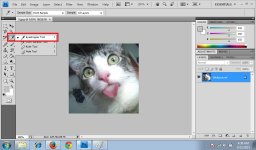
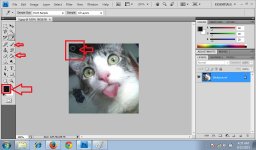
Eyedropper Tool
Digunakan untuk memilih warna foreground dari warna yang ada di lembar kerja atau dari swatches pallete atau digambar yang ada untuk menirunya
Contoh:
pilih warna yang di gambar, maka warna dibawah pada petujuk merah tsb akan menjadi sama, anda dapat menggunakan nya pada alat2 dlm petunjuk merah tsb
Eyedroped Tool 1.jpg
127.4 KB
· Views: 250
Eyedroped Tool 2.jpg
126.8 KB
· Views: 349
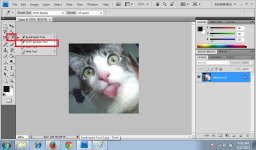
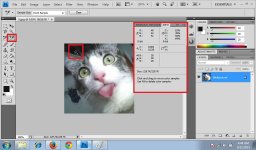
Color Sampler Tool
Digunakan untuk mengambil contoh warna pada tempat-tempat tertentu pada bagian gambar
contoh:
klik pada bagian dlm gambar maka anda dapat melihat ukuran/takaran warna gambar utk ditiru
Color Sampler Tool 1.jpg
130.1 KB
· Views: 275
Color Sampler Tool 2.jpg
143.7 KB
· Views: 241
Ruler Tool
Digunakan untuk mencari jarak antara dua buah point yang berbeda atau sudut pada gambar, anda dapat melihat keterangnya pada bagian option bar, lokasi start garis di tunjukkan dengan sumbu (x dan Y). arah horisontal ditunjukkan dengan (w) dan vertikal (H) yang merupakan jarak antara dengan koordinat x dan y
contoh:
Tuler Tool 2.jpg
125.7 KB
· Views: 233
Tuler Tool 1.jpg
127.9 KB
· Views: 257
Notes Tool
Digunakan untuk membuat catatan pada suatu gambar seperti copyright dan lain-lain
Contoh:
Note Tool 1.jpg
129.3 KB
· Views: 247
Note Tool 2.jpg
131.1 KB
· Views: 195
Spot Healing Brush Tool
berfungsi untuk menutupi bagian gambar dgn gambar bagian lainnya
contoh:
Spot Healing Brush Tool 1.jpg
131 KB
· Views: 371
Spot Healing Brush Tool 2.jpg
123.8 KB
· Views: 326
Healing Brush Tool
berfungsi untuk proses pengecatan dengan contoh fill atau pattern yang sudah tersedia untuk memperbaiki bagian gambar yang kurang sempurna
test
Healing Brush Tool 1.jpg
131.5 KB
· Views: 238
Healing Brush Tool 2.jpg
131.5 KB
· Views: 242